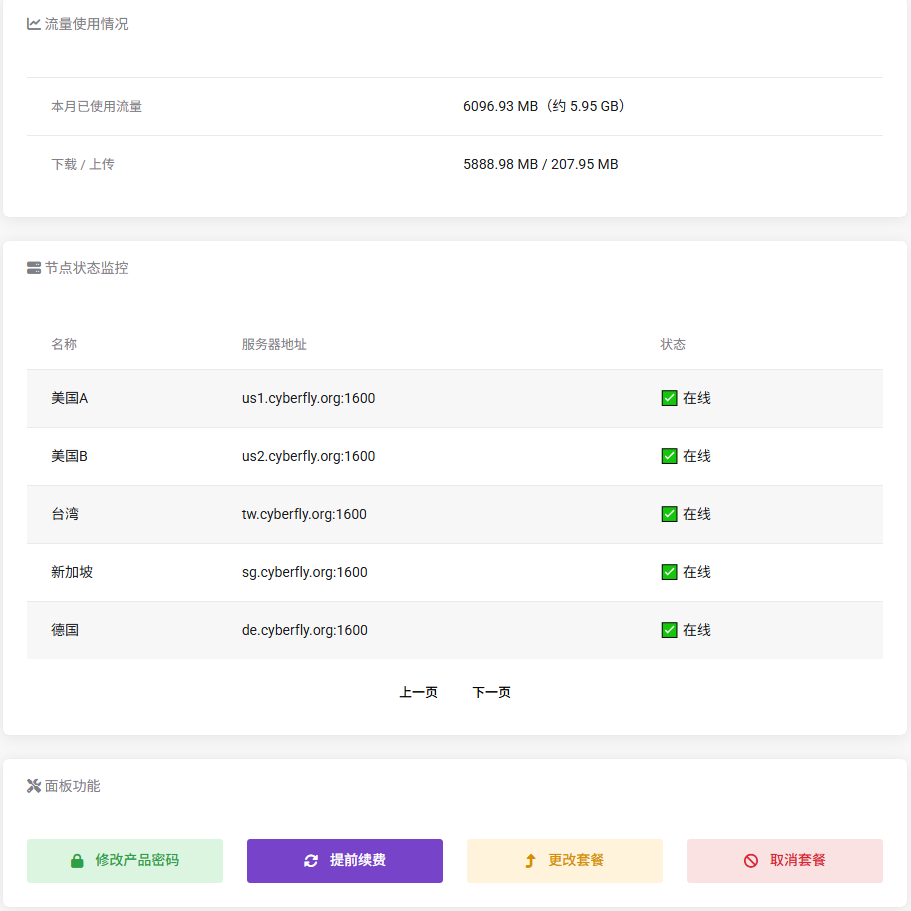
1.软件使用说明
安装AnyConnect前请确保您的电脑没有安装其他的科学上网软件,如:小火箭,某灯等。因为这可能会造成兼容性问题,需要先行卸载。
注意:请您在配置之前仔细阅读本教程,若配置有误可能会导致连接失败或速度降低。
2.软件资源下载
Win7 Win8 用户: 安装包下载 (点击即可下载)
Win10 Win11 用户: 安装包下载 (点击即可下载)
WinARM64 用户: 安装包下载 (点击即可下载)
获取更多版本?轻点这里
3.软件安装流程
首先找到刚下载好的安装包双击打开
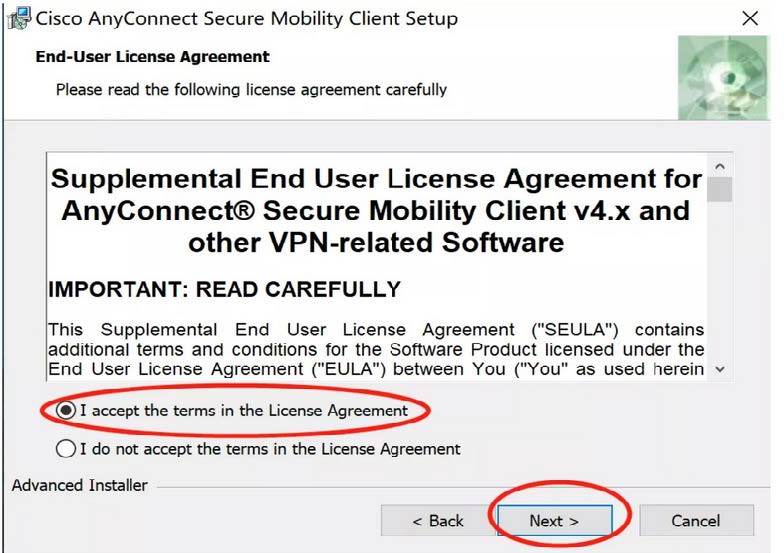
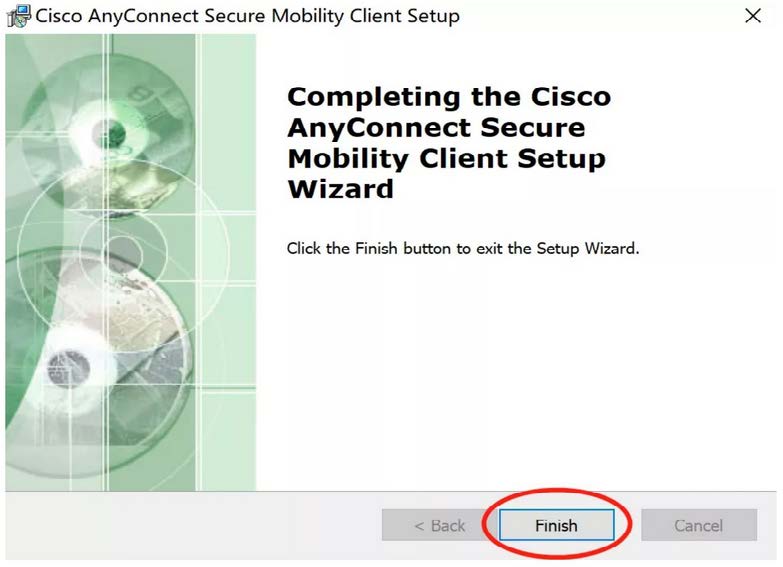
成功获取计算机权限后,即完成安装。单启动该程序需要在我的电脑中找到相应的文件夹,
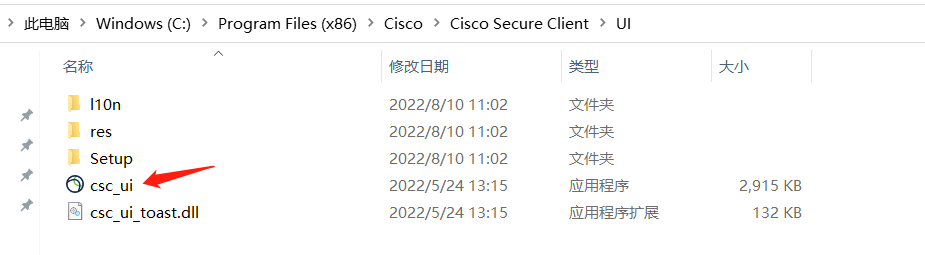
对于Win10、11操作系统,启动路径为:C:\Program Files (x86)\Cisco\Cisco Secure Client\UI
对于Win7操作系统,启动路径为:C:\Program Files\Cisco\Cisco AnyConnect Secure Mobility Client
安装成功后,桌面默认无快捷方式,创建快捷方式的方法为:
对于新版软件用户,在启动程序的路径中(C:\Program Files (x86)\Cisco\Cisco Secure Client\UI)找到csc_ui.exe文件;或在 开始菜单 中找到Cisco文件夹,复制至桌面。
对于旧版软件用户,在启动程序的路径中(C:\Program Files(x86)\Cisco\Cisco AnyConnect Secure Mobility Client)找到vpnui.exe文件;或在 开始菜单 中找到Cisco文件夹,复制至桌面。
4.节点导入列表
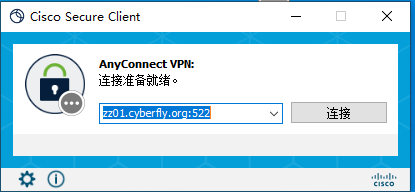
在服务器节点栏中输入:zz01.cyberfly.org:522
然后点右侧连接按钮,依次输入邮箱号和购买套餐时填写的Anyconnect连接密码,点击连接,验证成功后在弹出的对话框中点击接受,完成节点导入。
5.使用
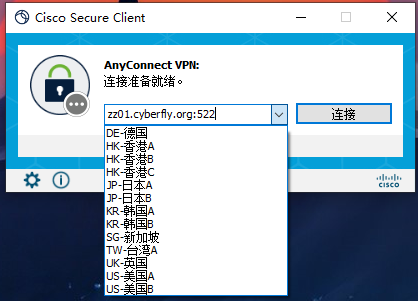
在这一步骤,您可根据自身需求和喜好选择不同的节点,完成登录后即可使用。
若您需要查询流量或者查看节点信息,请点击下方链接(需要登录)
https://www.cyberfly.org/clientarea.php?action=productdetails&id