鸿蒙系统使用 AnyConnect 教程
准备工作:本教程适用系统版本为鸿蒙 HarmonyOS 6.0,需事先预装「卓易通」APP。
1 第一步:下载安装 Cisco Secure Client
步骤 1点击下载安装包:
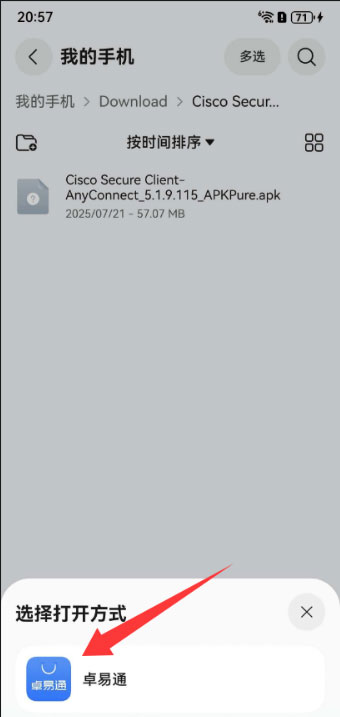
步骤 2下载完成后,点击 APK 文件直接进行安装,在「选择打开方式」中选择卓易通,如下图:
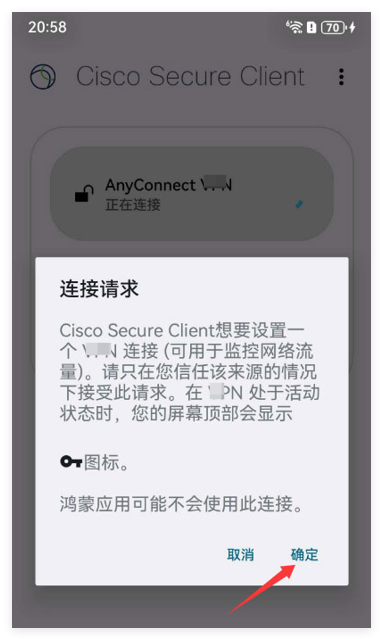
步骤 3点击继续安装,即可安装成功。
2 第二步:配置 Cisco Secure Client
步骤 1首先需要添加本地连接,点击软件主界面的节点栏
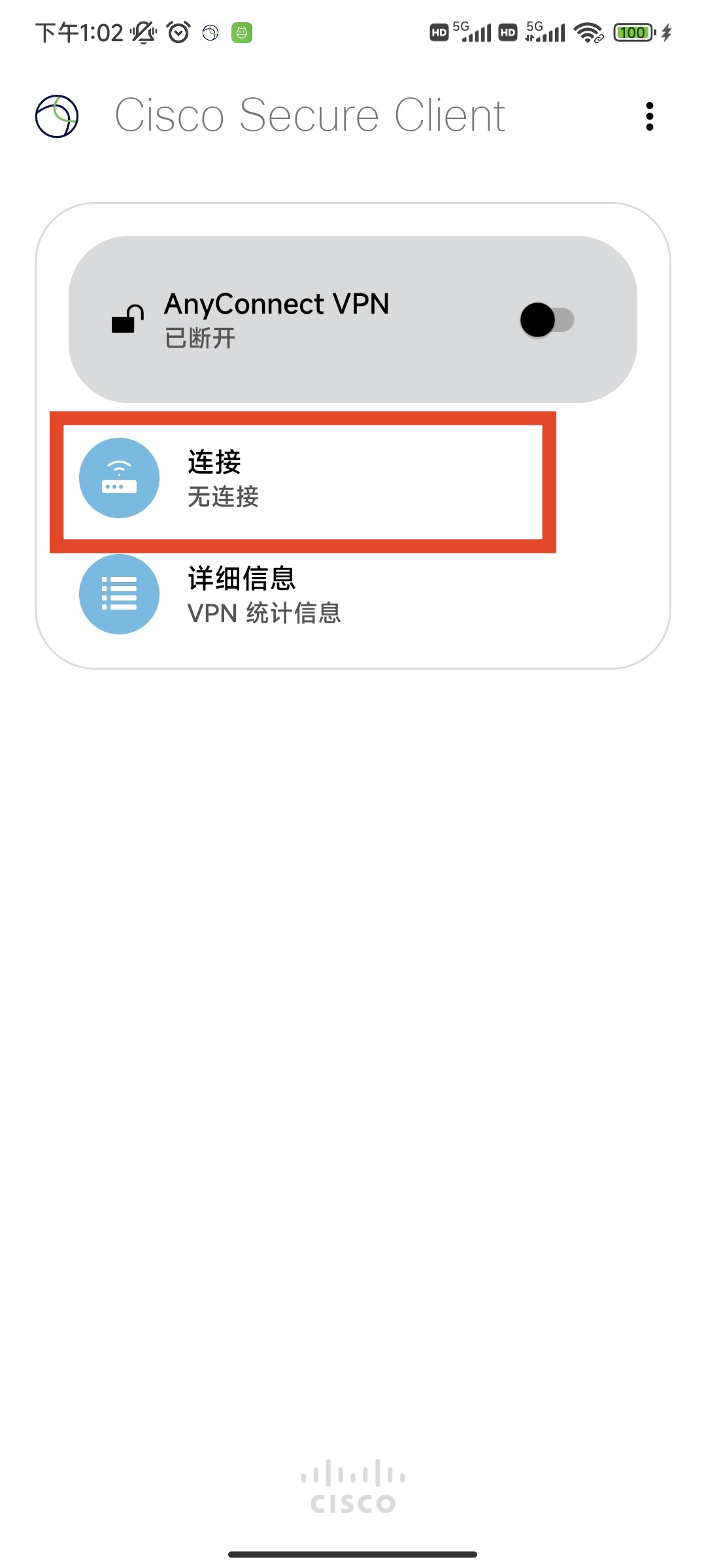
步骤 2然后点击新增节点按钮,服务器地址填写 localhost

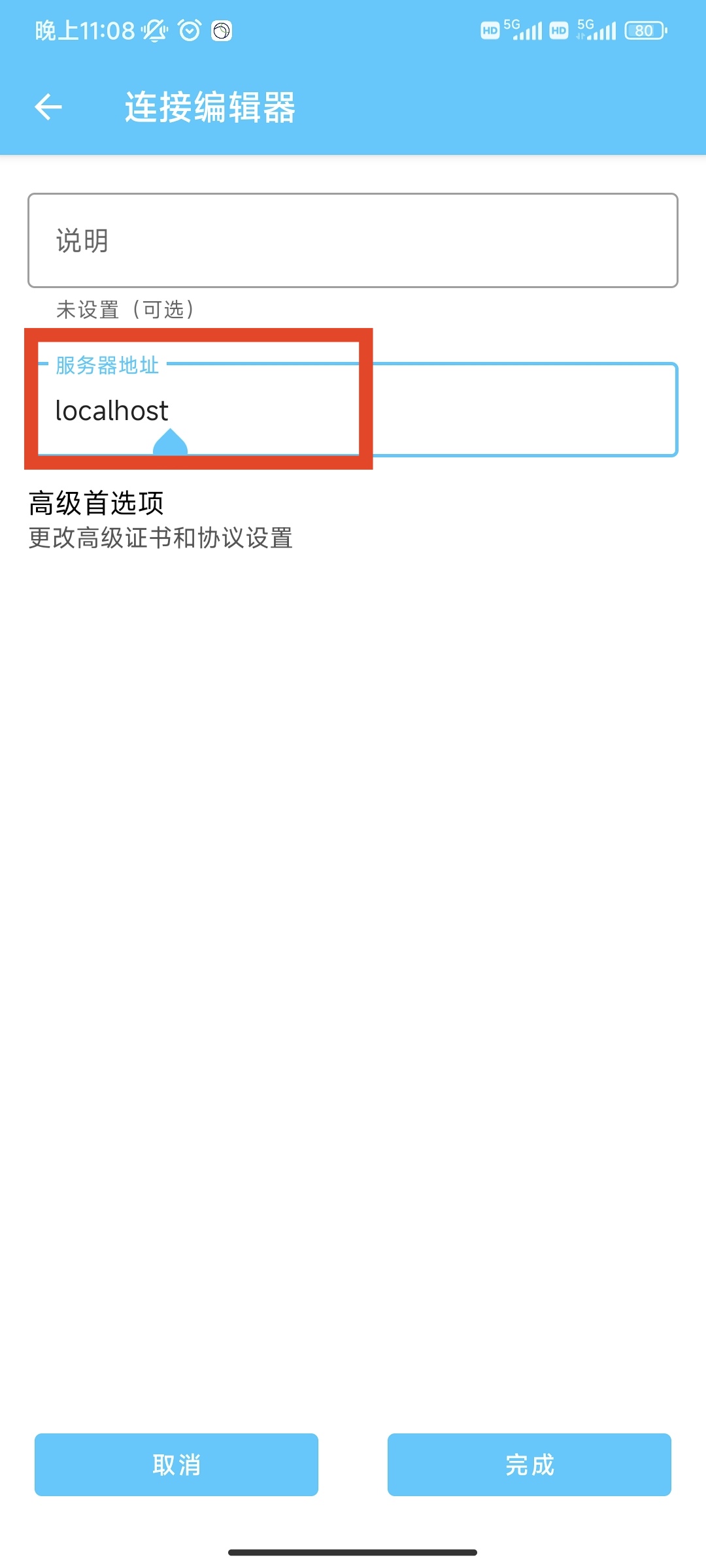
步骤 3保存本地地址后,返回软件主界面,然后点击右上角的扩展栏,选择诊断选项
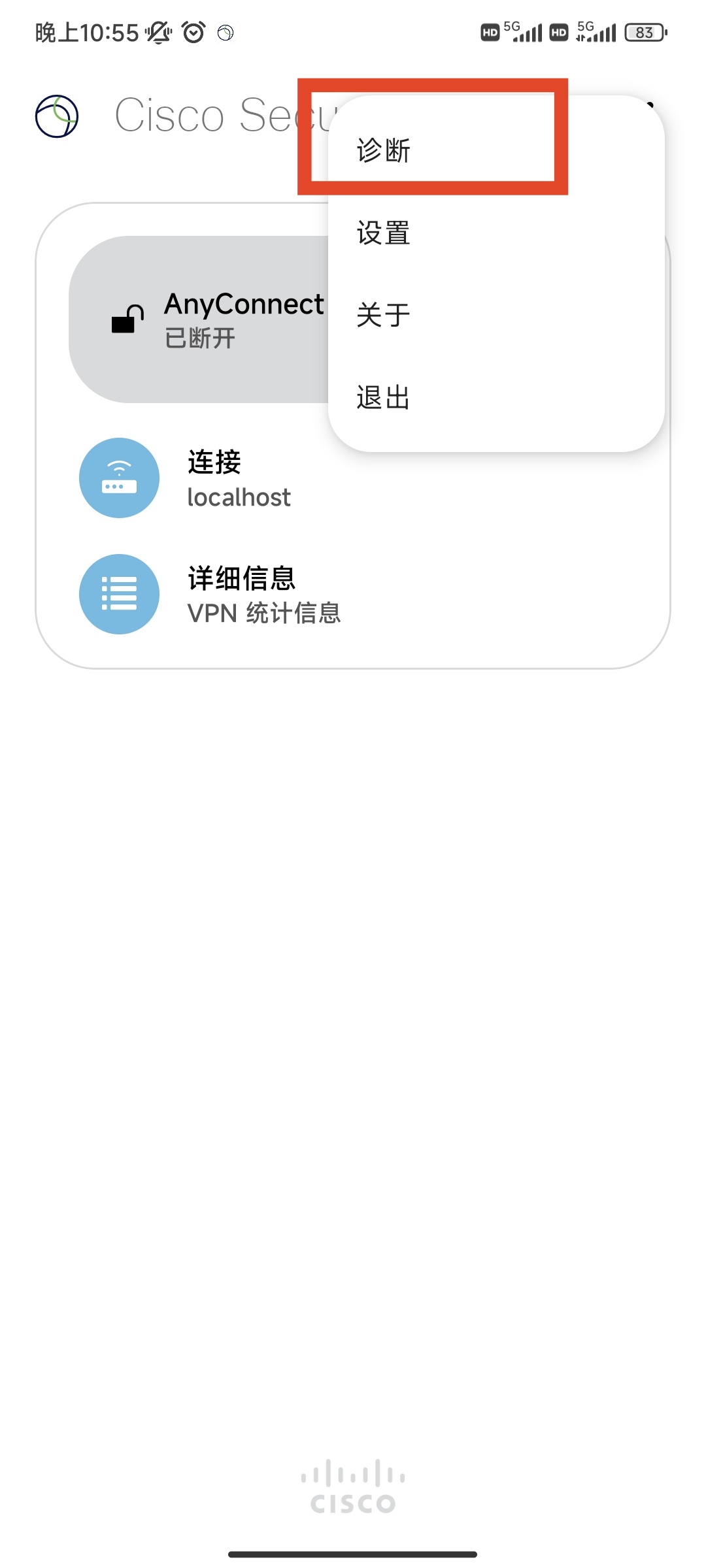
步骤 4选择档案管理选项
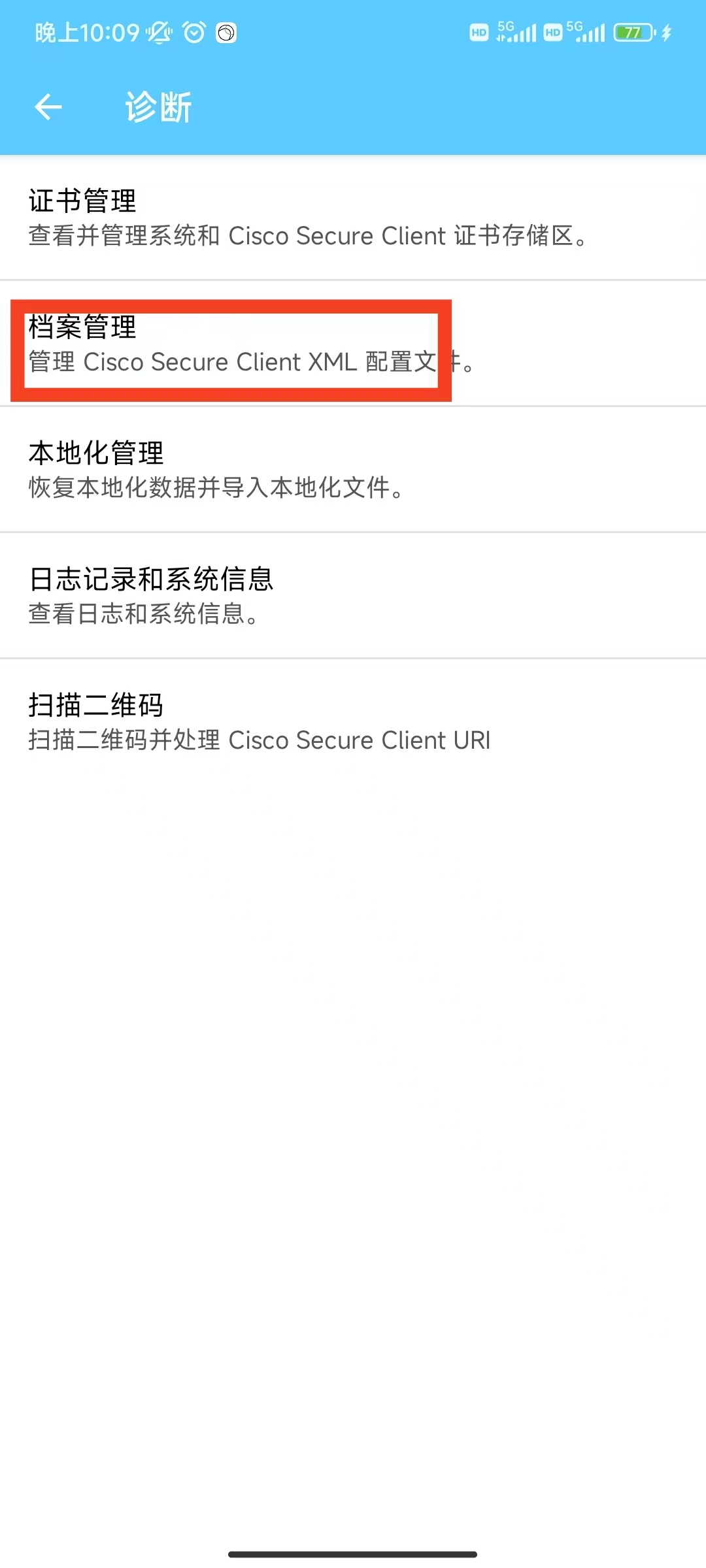
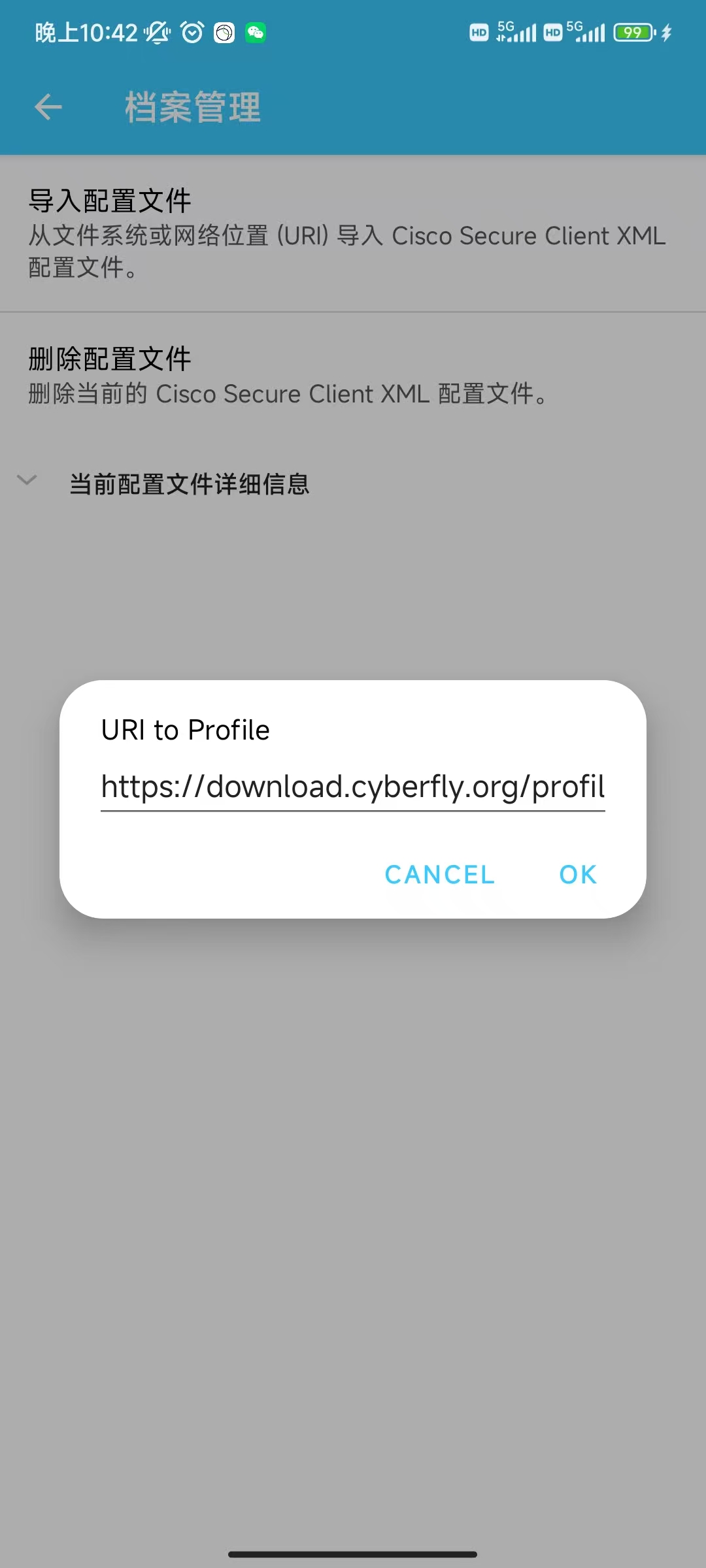
步骤 5选择导入配置文件选项
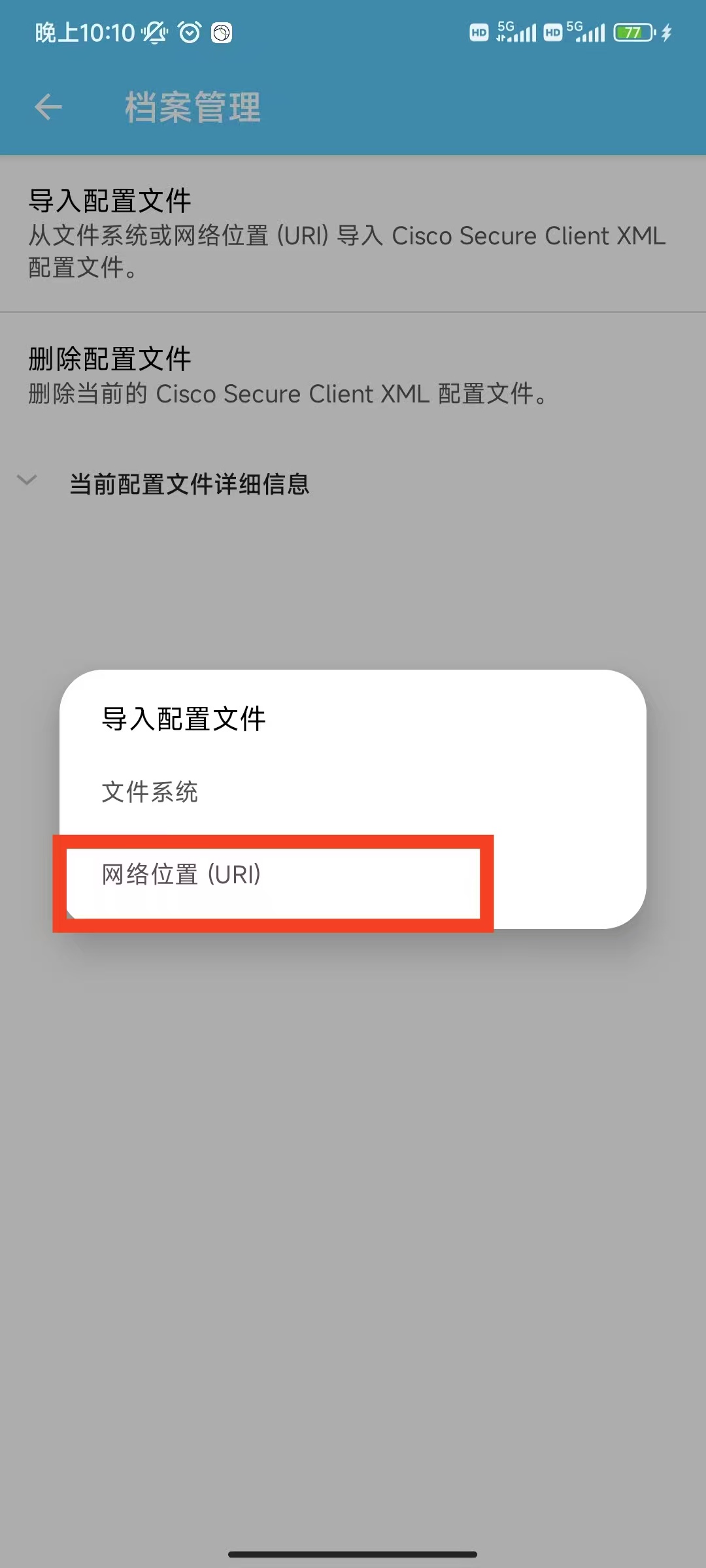
步骤 6选择导入网络位置(URL),URL 地址为:
https://download.cyberfly.org/profile.xml
3 第三步:使用
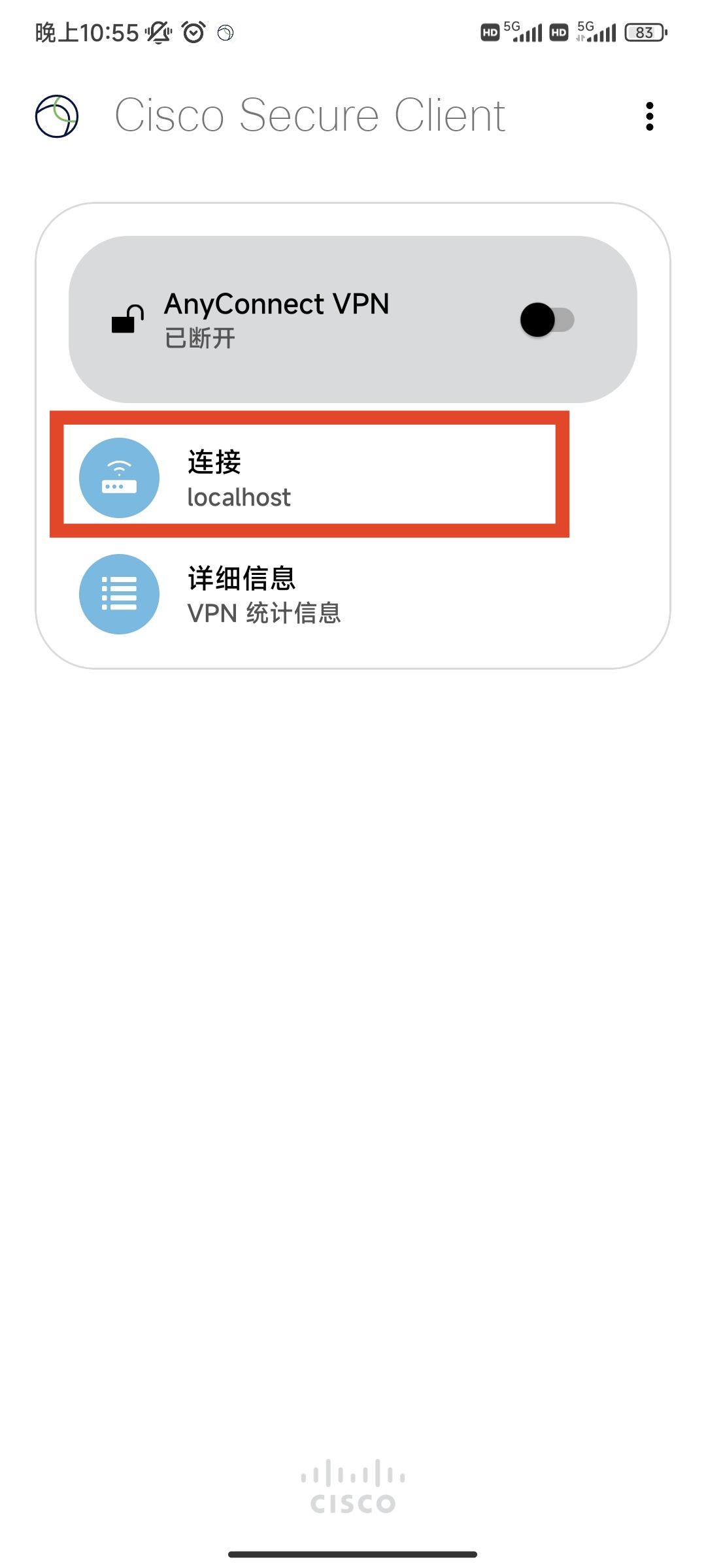
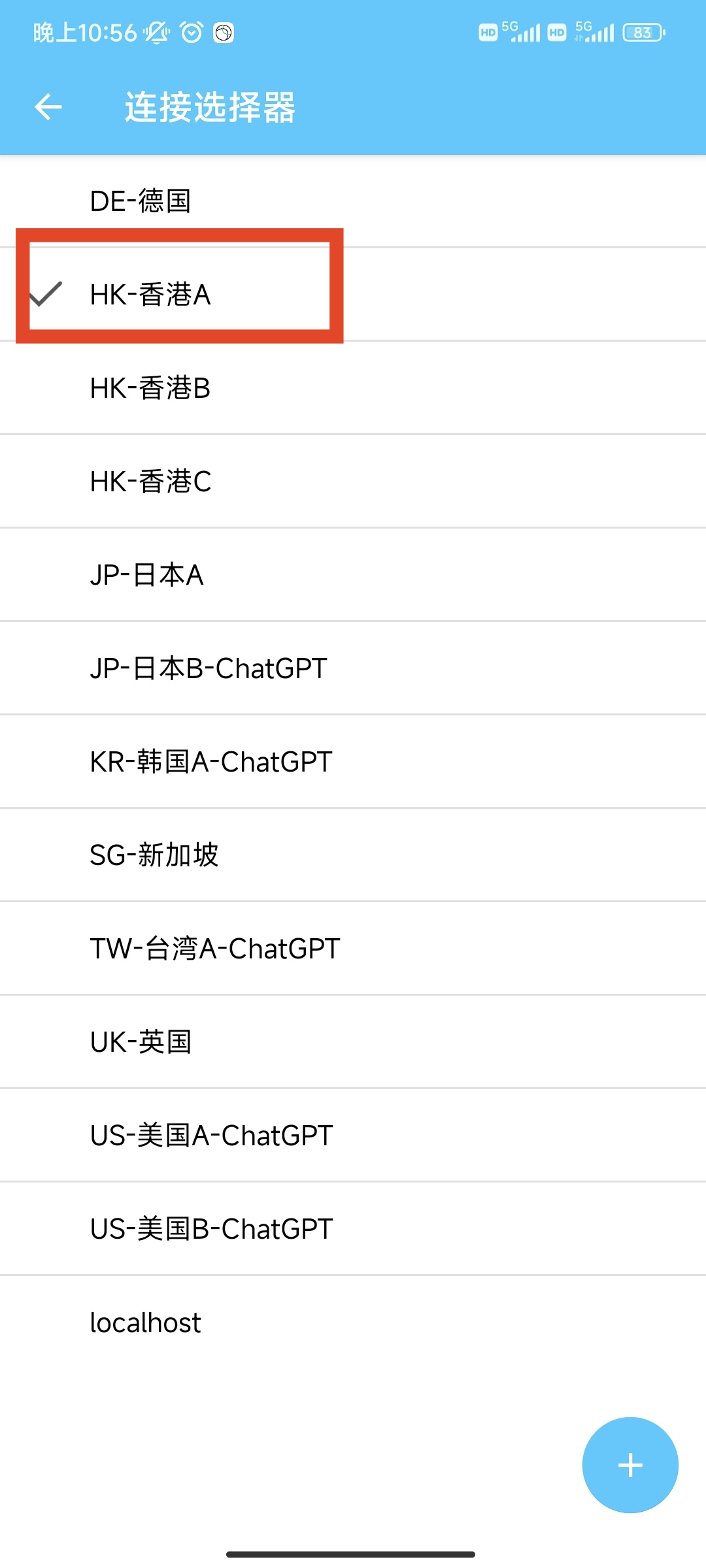
保存成功后返回主页,点击节点栏,选择您想要连接的节点:
备用方案
如果您无法导入配置文件,请尝试以下备用方案。
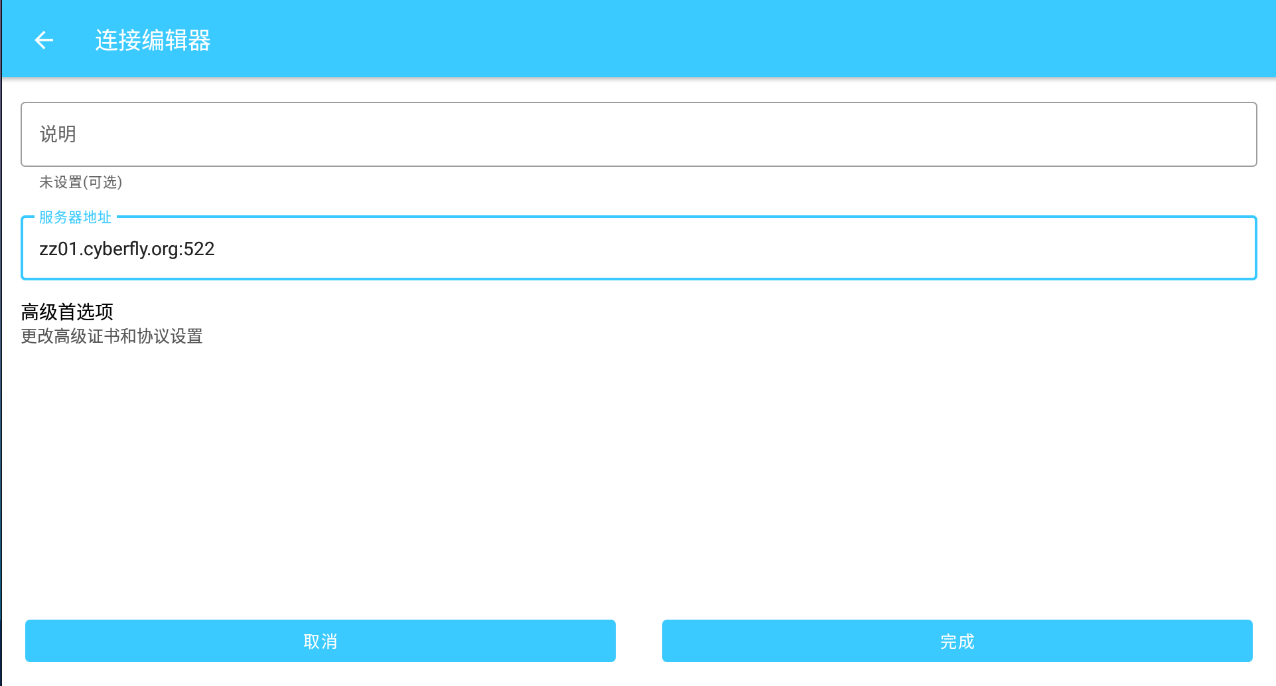
步骤 1首先需要添加新节点,点击软件主界面的节点栏
步骤 2然后点击新增节点按钮,服务器地址填写 zz01.cyberfly.org:522
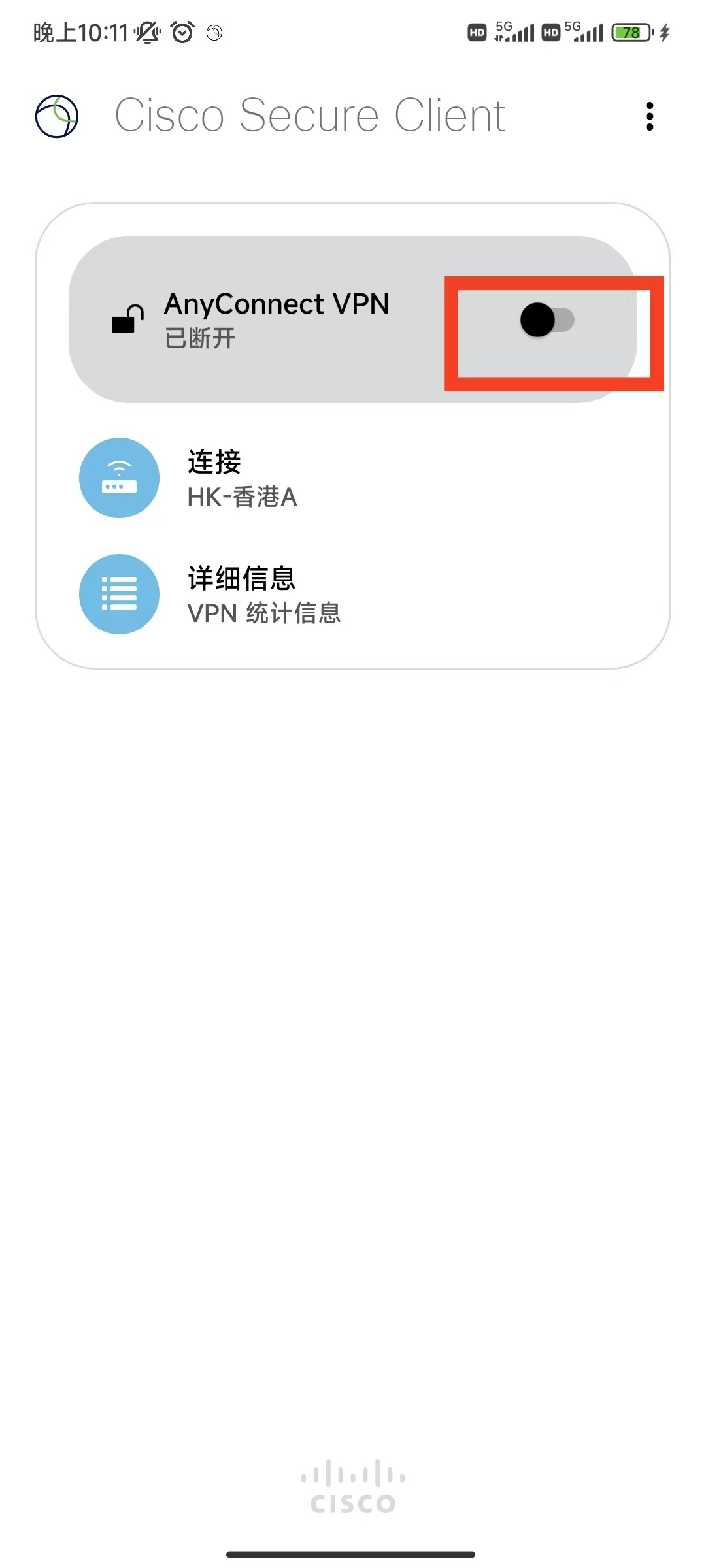
步骤 3选择好节点后,返回主界面,点击连接小按钮,验证用户名和密码,依次输入邮箱号和购买套餐时填写的 AnyConnect 连接密码。点击连接,验证成功后在弹出的对话框中点击接受,完成节点导入。
4 第四步:导入节点列表
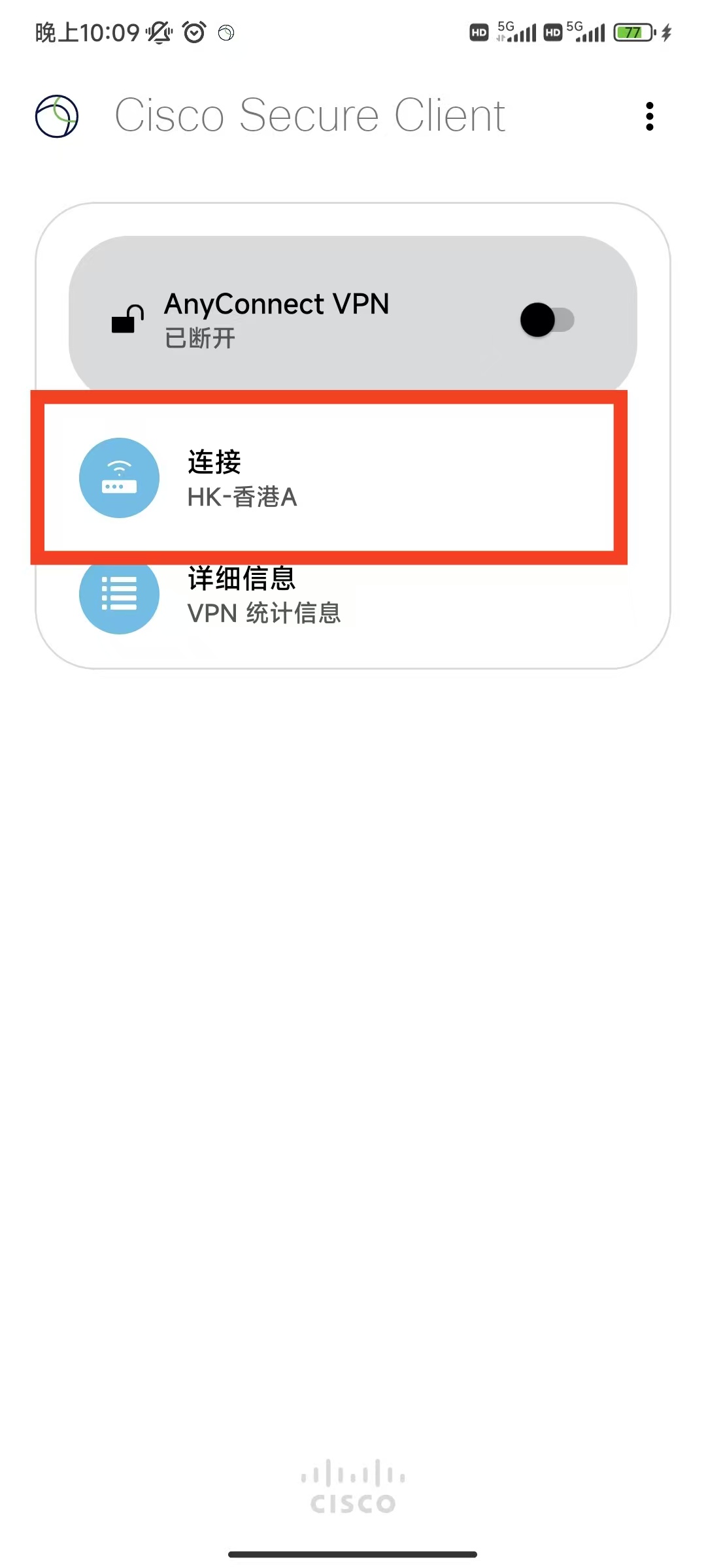
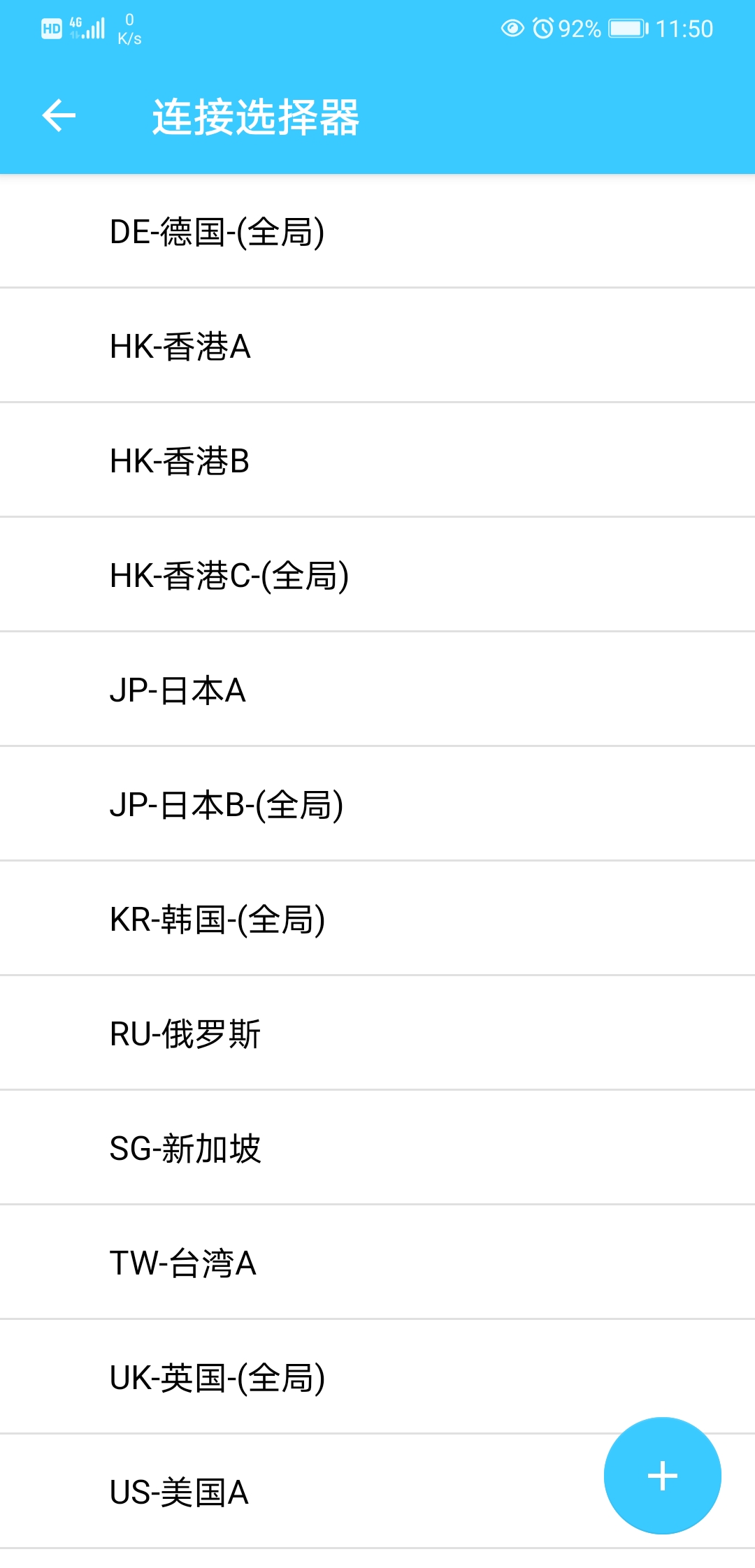
我们提供了多个地区多个机房的不同节点。在第一次连接后,点击节点栏,点进去后您可以根据自身需求和喜好选择不同的节点,选择并登录后即可使用:
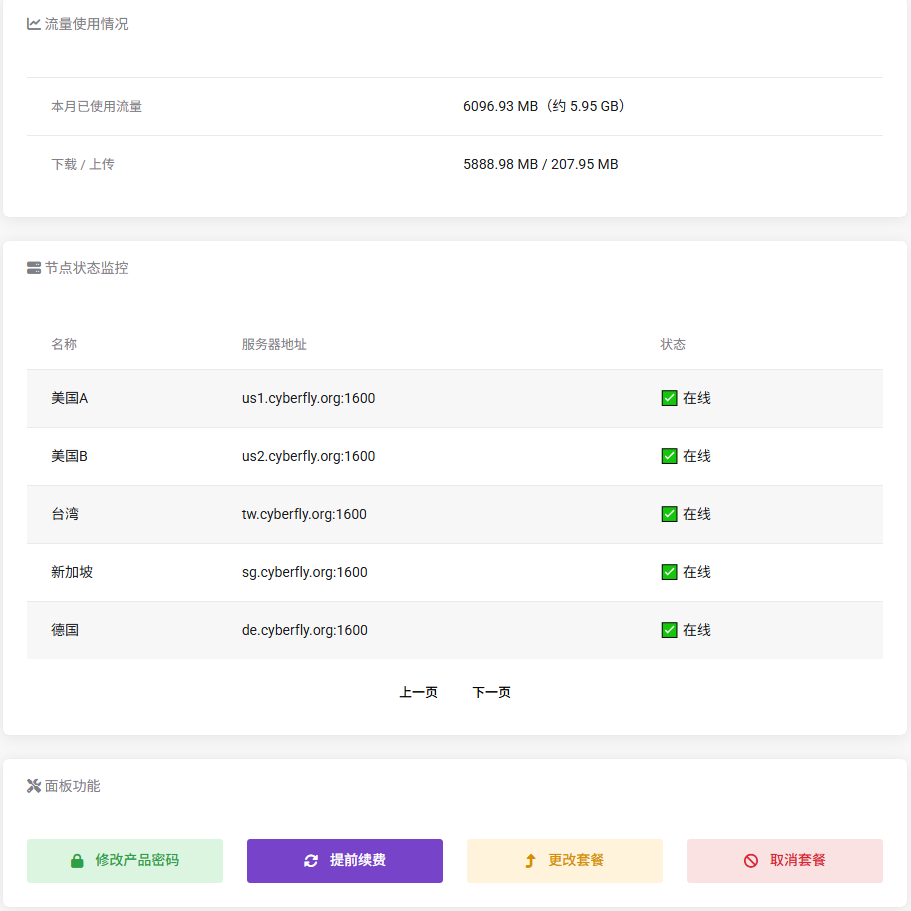
若您需要查询流量或查看节点信息,请点击下方链接(需要登录):